720Share 创作者工作台是一款面向全景摄影师和内容创作者的桌面客户端。它把全景图切片放在本机完成,发布时才将生成的全景切片安全上传至 720Share。客户端可用于:
- 导入 2:1 经纬度投影全景图;
- 在本机生成多分辨率全景切片;
- 本地预览切图结果;
- 保存和继续编辑 .720 工程;
- 登录或注册 720Share 创作者账号;
- 创建、查看和选择作品分类;
- 将切图结果发布为 720Share 云端作品;
- 搜索、筛选并在浏览器中打开云端作品;
- 查看和清理本地切图缓存。
导入 2:1 全景图
      ↓
本地自动切图
      ↓
本地预览与修改作品名
      ↓
选择分类和发布选项
      ↓
临时授权上传 OSS
      ↓
创建 720Share 云端作品
切图阶段不需要把原图上传到服务器。只有点击“上传并发布作品”或“上传到素材管理”后,客户端才会上传生成的切片。
| 平台 | 安装包 | 说明 |
|---|---|---|
| macOS Apple Silicon | 720Share-1.1.6-mac-arm64.dmg | 适用于 M1/M2/M3/M4 等 Apple 芯片 Mac |
| macOS Intel | 720Share-1.1.6-mac-x64.dmg | 适用于 Intel 芯片 Mac |
| Windows x64 | 720Share-1.1.6-win-x64.exe | 适用于 64 位 Windows 10/11 |
注意:当前 macOS 内置的全景切图工具是 Intel 二进制。Apple Silicon Mac 在执行本地切图时需要安装 Rosetta 2。
- 建议内存:8 GB 或以上;
- 建议保留足够磁盘空间;高分辨率全景图会生成大量切片,缓存占用可能明显大于原图;
- 发布、登录、云端作品和分类管理需要连接互联网;
- 本地导入、切图和已经生成的本地预览不依赖外网;
- 发布时需要能够访问 https://720share.com 和阿里云 OSS。
- 文件格式:JPG、JPEG;
- 推荐画面比例:2:1;
- 推荐使用标准等距柱状投影(Equirectangular)全景图;
- 可一次选择多张图片,客户端会按任务依次处理;
- 不建议直接导入普通照片、立方体六面图、损坏图片或非 2:1 图片。
- 根据 Mac 芯片选择 arm64 或 x64 DMG;
- 双击 DMG,将 720Share 拖入“应用程序”;
- 从“应用程序”打开 720Share;
- 如果系统提示无法验证开发者,请在“系统设置 → 隐私与安全性”中允许打开,或在访达中按住 Control 点击应用后选择“打开”;
- Apple Silicon Mac 如果尚未安装 Rosetta 2,请按照系统提示安装。
当前安装包未使用 Apple Developer ID 签名,因此首次启动出现安全提示属于预期现象。请只使用可信来源提供的安装包。
- 双击 720Share-1.1.6-win-x64.exe;
- 按安装向导选择安装目录;
- 安装程序会创建桌面和开始菜单快捷方式;
- 安装需要管理员权限;
- 安装完成后从桌面或开始菜单启动 720Share。
如果 Windows SmartScreen 提示未知发布者,请先确认安装包来源和文件名,再选择继续运行。
| 菜单 | 用途 |
|---|---|
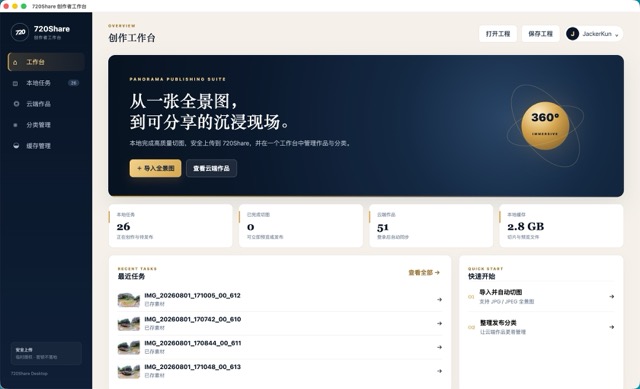
| 工作台 | 查看本地任务数、已完成切图数、云端作品数、缓存占用和最近任务 |
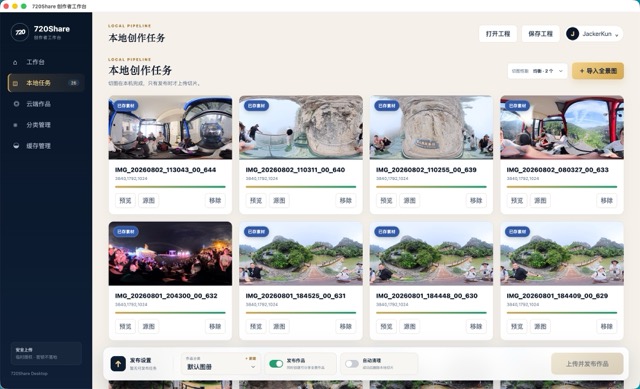
| 本地任务 | 导入全景图、查看切图状态、预览、改名、选择发布设置并发布 |
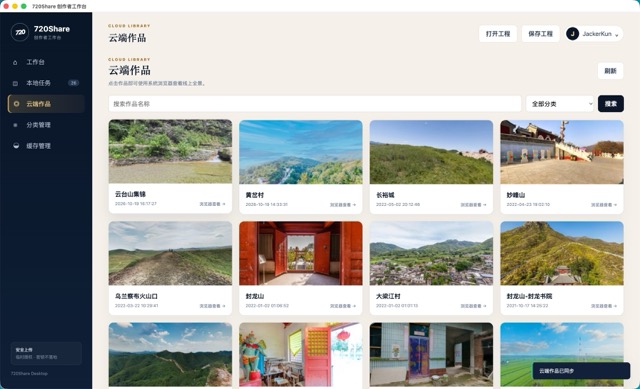
| 云端作品 | 搜索、按分类筛选并打开已发布作品 |
| 分类管理 | 分别查看和创建作品分类、素材分类 |
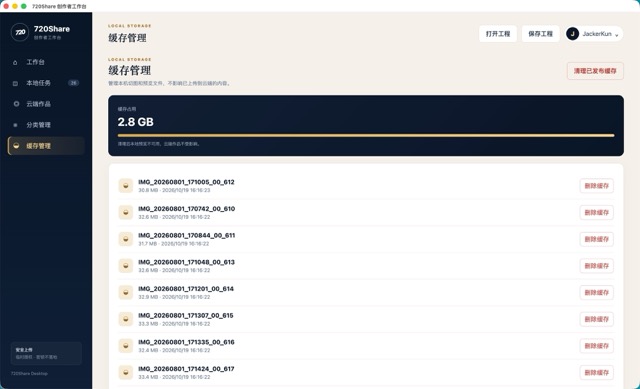
| 缓存管理 | 查看本地切片占用并删除缓存 |
- 打开工程:打开已有 .720 工程文件;
- 保存工程:保存当前本地任务列表和任务状态;
- 账号按钮:未登录时打开登录窗口;登录后可访问官网个人中心或退出登录。
底部发布控制台只在“本地任务”页面显示,包含:
- 发布设置:显示当前已经完成切图、可以发布的任务数量;
- 目标分类:勾选“发布作品”时选择作品分类;关闭后选择素材分类;
- 发布作品:开启时上传素材并创建可分享作品;关闭时只上传到素材管理;
- 自动清理:发布成功后自动删除该任务的本地切片;
- 上传并发布作品 / 上传到素材管理:按钮文字会根据“发布作品”开关自动变化,并处理所有当前处于“切图完成”或“上传完成”状态的任务。
- 点击右上角“登录账号”;
- 输入手机号和密码;
- 点击“登录”;
- 登录成功后,客户端会自动同步分类和云端作品。
- 打开登录窗口;
- 点击“还没有账号?立即注册”;
- 输入昵称、手机号和至少 6 位密码;
- 点击“注册并登录”。
- 登录令牌使用 Electron safeStorage 加密后保存在本机;
- macOS 使用系统安全存储能力,Windows 使用系统 DPAPI;
- 点击“退出登录”会清除本机保存的登录会话;
- 打开 .720 工程不会把其他人的登录令牌写入或带入工程;
- 登录过期后客户端会提示重新登录。
- 进入“工作台”或“本地任务”;
- 点击“导入全景图”;
- 选择一张或多张 JPG/JPEG 全景图;
- 确认后,客户端会把原图复制到本机工作目录并开始切图;
- 每张图片会生成一张独立任务卡片。
原始文件名会自动作为作品名称。导入后可以直接修改任务卡片上的作品名称。
“本地任务”页面右上角可以设置同时切图的任务数量:
| 模式 | 并行数 | 适用情况 |
|---|---|---|
| 节能 | 1 | 内存较小、需要同时处理其他工作的电脑 |
| 均衡 | 2 | 默认设置,适合大多数电脑 |
| 高性能 | 3 | 性能较强且磁盘速度较快的电脑 |
| 极速 | 5 | 高内存、高性能工作站,批量任务较多时使用 |
一次导入 20 张图片时,客户端会先把所有图片加入等待队列,只启动设定数量的切图进程。每完成一张,才会从队列启动下一张。中途再次导入的图片也进入同一个全局队列,不会突破并行上限。
调整设置不会强制中断已经开始的任务。降低并行数后,当前运行的任务会继续完成,后续任务再按照新的上限启动。并行数越高,对 CPU、内存和磁盘的压力越大;如果出现系统卡顿或切图失败,请切换到“均衡”或“节能”。
| 状态 | 含义 | 可执行操作 |
|---|---|---|
| 等待切图 | 已导入,等待本地程序处理 | 等待 |
| 正在切图 | 正在生成六面体或切割多分辨率图块 | 等待,不要退出程序 |
| 切图完成 | 本地切片完整,可预览和发布 | 预览、发布 |
| 上传中 | 正在上传切片 | 保持网络和程序运行 |
| 上传完成 | 文件已上传,等待创建云端作品 | 客户端会自动继续发布 |
| 已发布 | 云端作品创建成功 | 云端查看、清理缓存 |
| 源文件不存在 | 工程记录的源图路径已失效 | 恢复原文件或重新导入 |
| 转换失败 | 本地切图工具执行失败 | 按故障排查处理后重新导入 |
切图完成后,点击任务卡片的“预览”。客户端会通过本机 127.0.0.1:8091 预览服务打开全景页面。
如果已经清理该任务的本地缓存,预览将不可用;这不会影响已经发布的云端作品。
点击任务卡片的“源图”,系统会用默认图片程序打开工作目录中的源图副本。
点击“移除”只会把任务从当前工程列表中移除,不等同于删除云端作品。若要释放本地空间,请另外进入“缓存管理”删除对应缓存。
- 点击顶部“保存工程”;
- 选择保存位置和文件名;
- 客户端保存为 .720 文件;
- 工程首次保存后,任务名称和状态变化会自动写回该工程。
- 点击“打开工程”并选择 .720 文件;
- 也可以在系统文件管理器中双击已关联的 .720 文件;
- 打开工程后,客户端会检查记录的源文件是否仍然存在。
.720 工程保存任务元数据和本地路径,不会把以下内容打包进工程文件:
- 原始全景图片本体;
- 生成的切片目录;
- 登录密码;
- OSS AccessKey;
- 云端作品文件。
因此,不要只备份 .720 文件。需要迁移电脑时,应同时保留原始全景图;如果还需要本地预览,也应保留客户端工作目录中的切片缓存。
登录后进入“分类管理”,客户端会列出:
- 作品的系统默认分类和自定义分类;
- 素材管理的默认分类和自定义分类;
- 每个分类中的作品或素材数量。
- 进入“分类管理”;
- 选择“作品分类”或“素材分类”;
- 在“创建新分类”中输入名称;
- 点击“创建分类”;
- 创建成功后,新分类会出现在分类列表和发布控制台中。
也可以在本地任务底部的分类选择器中点击“+ 新建”,客户端会自动带入当前发布模式对应的分类用途。
建议按客户、地点、项目或内容类型创建分类,例如“文旅项目”“酒店样板间”“2026 航拍”。
发布前请确认:
- 已登录 720Share 账号;
- 任务状态为“切图完成”;
- 作品名称正确;
- 目标分类正确;
- 网络连接正常;
- 本机没有休眠,客户端保持运行。
- 进入“本地任务”;
- 查看底部“发布设置”中的待发布数量;
- 根据需要开启或关闭“发布作品”;
- 在自动切换后的选择器中选择作品分类或素材分类;关闭“发布作品”时只上传全景素材,不创建云端作品;
- 根据需要开启“自动清理”;
- 点击“上传并发布作品”或“上传到素材管理”;
- 等待任务依次完成上传和发布;
- 出现“发布成功”提示后,可前往“云端作品”查看。
一次点击会处理当前所有已经切图完成的任务。大量切片上传可能需要较长时间,请不要强制退出客户端或让电脑进入睡眠。
- 开启:上传全景素材后,同时创建可分享的云端全景作品;
- 关闭:只把全景图上传到所选的素材管理分类,不创建作品,也不会出现在“云端作品”列表中。
具体可见范围还可能受网站端账号和作品设置影响。
- 开启后:每个作品发布成功后,客户端立即删除其本地切图缓存;
- 关闭后:保留缓存,可继续进行本地预览;
- 该选项会记住上次选择;
- 自动清理不会删除原始图片,也不会删除云端作品。
登录后进入“云端作品”。客户端会显示作品缩略图、名称和创建时间。
点击任意作品卡片,会使用系统默认浏览器打开:
https://720share.com/tour/作品标识
- 在搜索框输入作品名称后点击“搜索”,或按 Enter;
- 使用分类下拉菜单只查看指定分类;
- 使用分页按钮浏览更多结果;
- 点击“刷新”重新从服务器同步数据。
如果缩略图加载失败,客户端会显示默认占位图;这不一定意味着全景作品本身不可访问,可点击作品进一步确认。
本地缓存主要包括:
- 导入到工作区的源图副本;
- krpano 生成的 XML、HTML 和脚本;
- 多分辨率全景切片;
- 本地预览相关文件。
缓存位于当前用户的 Electron 应用数据目录下的 workspace 子目录。客户端不会把工作文件写入只读的安装目录。
- 进入“缓存管理”;
- 查看每个任务的缓存大小和更新时间;
- 点击“删除缓存”。
删除后,该任务将不能继续本地预览或重新上传,除非重新导入原图并切图。已经发布的云端作品不受影响。
点击“清理已发布缓存”,客户端只清理当前工程中状态为“已发布”的任务缓存,不处理尚未发布的任务。
客户端不内置永久阿里云 OSS AccessKey,也不从本地配置文件读取长期密钥。发布时的流程为:
- 客户端使用当前登录令牌向 720Share 后端请求上传授权;
- 后端只为当前用户作品目录签发短时、指定对象的上传地址;
- 客户端使用 HTTPS PUT 将切片直接上传 OSS;
- 上传地址过期后自动失效;
- 上传完成后,客户端调用后端创建作品记录。
即使拆包客户端,也无法从安装包中取得生产 OSS 永久密钥。
- 原图和切片仅在本机工作目录处理;
- 登录会话由系统安全存储加密;
- 工程文件不保存密码和永久云存储密钥;
- 客户端不会在未点击发布时自动上传原图或切片。
- 不要共享账号密码;
- 不要运行来源不明的客户端安装包;
- 公共电脑使用后请退出登录并清理缓存;
- 定期备份原始全景图和重要 .720 工程;
- 发布前确认作品中没有不应公开的个人或敏感信息。
按以下顺序检查:
- 确认图片是完整可打开的 JPG/JPEG;
- 确认图片接近标准 2:1 比例;
- 将图片复制到本地磁盘后再导入,避免直接从网盘、移动盘或只读目录导入;
- 确认磁盘剩余空间充足;
- 文件名尽量不要包含特殊控制字符;
- Apple Silicon Mac 确认已安装 Rosetta 2;
- 退出并重启客户端,再重新导入原图;
- 如果持续失败,记录系统版本、客户端版本、图片尺寸和错误提示供技术人员排查。
工程中记录的源图或客户端工作区文件已经移动、清理或丢失。请恢复文件到原路径,或从原始全景图重新创建任务。
- 确认任务为“切图完成”且缓存未清理;
- 确认客户端仍在运行;
- 检查安全软件是否阻止本机 127.0.0.1:8091;
- 检查其他程序是否占用了 8091 端口;
- 重启客户端后再次预览;
- 若缓存已经清理,只能重新导入并切图。
- 检查系统时间和网络连接;
- 确认可以用浏览器访问 https://720share.com;
- 退出账号后重新登录;
- 确认手机号和密码正确;
- 如果刚修改过密码,需要重新登录客户端。
- 保持客户端运行并关闭系统睡眠;
- 检查能否访问 720Share 和阿里云 OSS;
- 切换到稳定网络,避免代理或防火墙拦截 OSS;
- 等待片刻后再次点击发布;客户端对单文件上传会进行有限次数重试;
- 登录过期时重新登录;
- 不要在上传中清理该任务缓存。
- 进入“云端作品”点击“刷新”;
- 清除搜索词和分类筛选;
- 确认当前登录的是发布时使用的账号;
- 点击作品卡片直接在浏览器检查;
- “发布作品”关闭时,只会生成全景素材,不会出现在云端作品或公开发现页。
客户端会自动把旧 OSS 地址规范化为当前 HTTPS 地址。若仍显示占位图,可点击作品确认全景是否正常,并检查该作品的缩略图记录或 OSS 对象是否存在。
工程依赖本机原图和缓存路径。工程从另一台电脑复制过来后,原路径通常不再存在,因此可能显示“源文件不存在”。推荐在新电脑上重新导入原图并生成切片。
先确认安装包来自可信来源。当前安装包未签名,可在“系统设置 → 隐私与安全性”中允许打开;仍无法打开时,请重新下载对应芯片架构的 DMG。
- 为项目建立独立的原图目录;
- 导入图片并等待全部切图完成;
- 保存一个以项目命名的 .720 工程;
- 逐个确认预览和作品名;
- 创建或选择对应分类;
- 发布作品;
- 云端确认无误后再清理本地缓存;
- 长期保留原图和工程文件。
- 单次导入数量应根据图片分辨率、内存和磁盘空间控制;
- 先让所有任务完成切图,再统一发布;
- 批量任务会使用发布控制台中同一个目标分类和公开设置;
- 如果作品需要进入不同分类,建议分批导入、分批发布;
- 上传期间不要关闭客户端或切换网络。
卸载应用前,请先确认是否需要保留:
- 原始全景图;
- .720 工程文件;
- 本地切片和预览缓存;
- 尚未发布的任务。
卸载程序不等于删除云端作品。云端作品仍保存在 720Share 账号中。不同系统对应用数据目录的清理行为可能不同,因此不要把客户端缓存当作唯一备份。
在反馈问题时,建议提供:
- 客户端版本:例如 1.1.6;
- 操作系统及版本;
- Mac 芯片类型或 Windows 系统架构;
- 出错任务的图片尺寸和文件格式;
- 完整错误提示;
- 问题发生在导入、切图、预览、上传还是发布阶段;
- 是否可以稳定复现。
为保护账号和云存储安全,请勿在截图、邮件或聊天中发送密码、登录令牌、OSS AccessKey 或其他永久密钥。